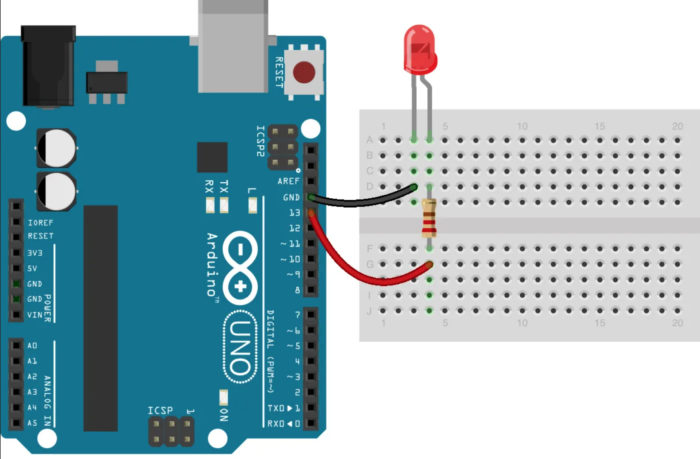
Hogyan csatlakoztassuk a LED-et az Arduino kártyához
Az Arduino platform rendkívül népszerű az egész világon. Ideális eszköz a programozás és a hardverkezelés fejlesztésének első lépéseihez. Ahogy növekszik a készség, bővítheti az architektúrát perifériák hozzáadásával, és összetettebb rendszereket építhet, amelyek bonyolultabb programokat futtatnak. Az Arduino Uno és az Arduino Nano táblák alkalmasak a kezdeti képzésre. Példájukon a LED csatlakoztatása az Arduinóhoz.
Mi az Arduino Uno és Arduino Nano
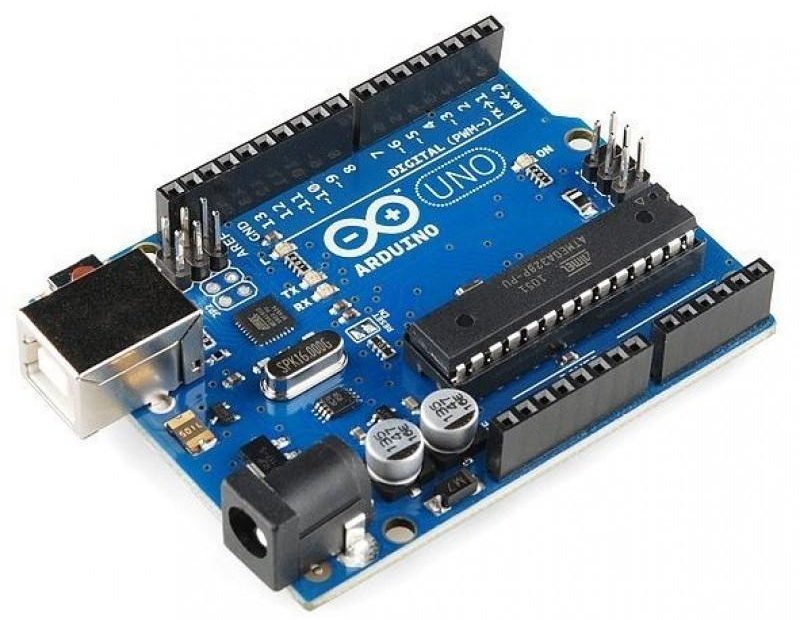
Az Arduino Uno alaplap alapja az ATmega328 mikrokontroller. További elemei is vannak:
- kvarc rezonátor;
- reset gomb;
- USB csatlakozó;
- integrált feszültségstabilizátor;
- konnektor;
- több LED a módok jelzésére;
- kommunikációs chip USB-csatornához;
- csatlakozó az áramkörön belüli programozáshoz;
- még néhány aktív és passzív elem.
Mindez lehetővé teszi, hogy az első lépéseket forrasztópáka használata nélkül tegye meg, és elkerülje a nyomtatott áramköri lap gyártásának szakaszát.A készülék tápellátása 7...12 V-os külső feszültségforrásról vagy USB-csatlakozón keresztül történik. Ezen keresztül a modul a PC-hez csatlakozik a vázlat letöltéséhez. A kártya 3,3 V-os feszültségforrással rendelkezik a külső eszközök táplálására. 6, 14 általános célú digitális kimenet áll rendelkezésre a működéshez. A digitális kimenet terhelhetősége 5 V-ról 40 mA. Ez azt jelenti, hogy egy LED közvetlenül csatlakoztatható hozzá korlátozó ellenállás.
Az Arduino Nano tábla teljesen kompatibilis az Uno-val, de kisebb méretű, és van néhány eltérés és egyszerűsítés, amelyeket a táblázat jelez.
| Fizetés | Vezérlő | Csatlakozó külső tápegységhez | Mikrochip az USB kommunikációhoz | USB csatlakozó |
|---|---|---|---|---|
| Arduino Uno | ATmega328 | Van | ATmega8U2 | USB A-B |
| Arduino Nano | ATmega328 | Nem | FT232RL | mikro USB |
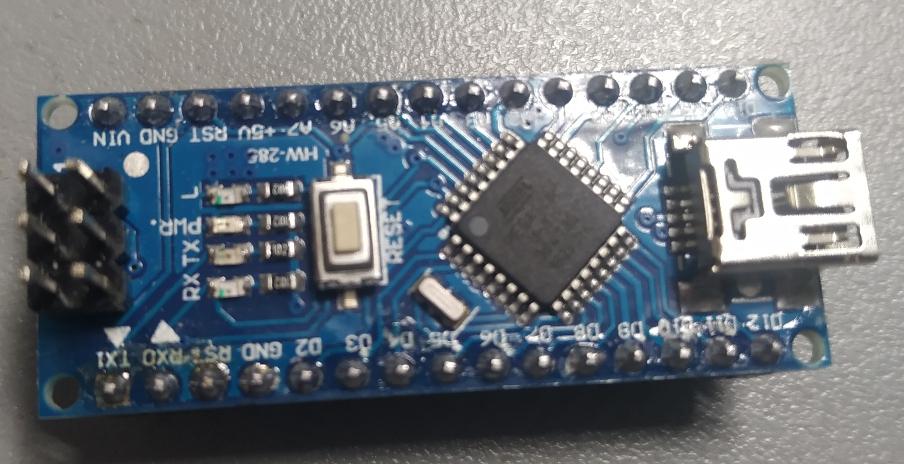
A különbségek nem alapvetőek, és nem számítanak az áttekintés témája szempontjából.
Mire van szüksége a LED csatlakoztatásához az Arduino kártyához
Két lehetőség van a LED csatlakoztatására. Tanulási célokra bármelyiket választhat.
- Használjon beépített LED-et. Ebben az esetben semmi másra nincs szükség, kivéve egy kábelt a számítógéphez USB-csatlakozón keresztül történő csatlakoztatáshoz - a tápellátáshoz és a programozáshoz. Nincs értelme külső feszültségforrást használni a kártya táplálására: az áramfelvétel kicsi.
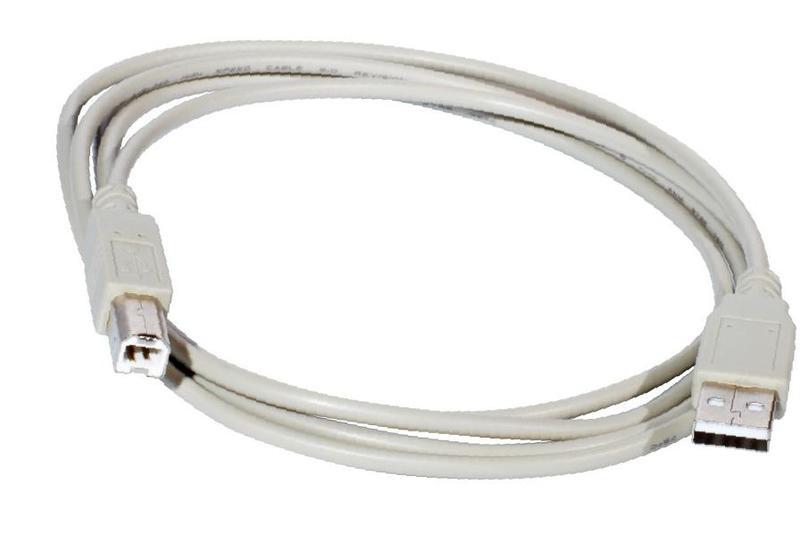
![USB A-B kábel]() USB A-B kábel az Arduino Uno számítógéphez való csatlakoztatásához.
USB A-B kábel az Arduino Uno számítógéphez való csatlakoztatásához. - Csatlakoztassa a külső LED-eket. Itt még szüksége lesz:
- maga a LED;
- áramkorlátozó ellenállás 0,25 W (vagy nagyobb) teljesítménnyel, 250-1000 ohm névleges értékkel (a LED-től függően);
- vezetékek és egy forrasztópáka külső áramkör csatlakoztatásához.
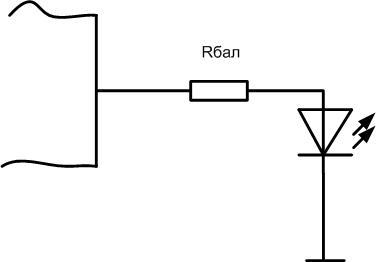
A LED-ek katóddal csatlakoznak a mikrokontroller bármely digitális kimenetéhez, anóddal egy közös vezetékhez egy előtétellenálláson keresztül. Nagyszámú LED esetén további áramforrásra lehet szükség.
Lehetséges több LED-et csatlakoztatni egy kimenethez?
Előfordulhat, hogy bármelyik kimenethez külső LED-et vagy LED-csoportot kell csatlakoztatni. A mikrokontroller egy kimenetének terhelhetősége, mint említettük, kicsi. Egy vagy két 15 mA áramfelvételű LED párhuzamosan közvetlenül csatlakoztatható hozzá. A kimenet túlélőképességét a lehetőség határán lévő vagy azt meghaladó terhelés mellett nem érdemes tesztelni. Jobb, ha tranzisztoron kapcsolót használunk (mező vagy bipoláris).

Ellenállás R1 úgy kell megválasztani, hogy a rajta áthaladó áram ne haladja meg a kimenet terhelhetőségét. Jobb, ha a maximum felét vagy kevesebbet veszünk. Tehát mérsékelt áramerősség beállításához 10 mA, az ellenállás 5 voltos tápfeszültségnél legyen 500 ohm.
Minden LED-nek saját előtétellenállással kell rendelkeznie, nem kívánatos egy közösre cserélni. Az Rbal úgy van megválasztva, hogy az egyes LED-eken keresztül beállítsa a működési áramát. Tehát 5 voltos tápfeszültség és 2000 áramerősség esetén 20 mA, az ellenállásnak 250 ohmnak vagy a legközelebbi standard értéknek kell lennie.
Biztosítani kell, hogy a tranzisztor kollektorán áthaladó teljes áram ne haladja meg a maximális értékét. Tehát a KT3102 tranzisztor esetében a legnagyobb Ik-t 100 mA-re kell korlátozni. Ez azt jelenti, hogy legfeljebb 6 árammal rendelkező LED csatlakoztatható hozzá. 15 mA. Ha ez nem elég, akkor erősebb kulcsot kell használni.Ez az egyetlen korlátozás az n-p-n tranzisztor kiválasztására egy ilyen áramkörben. Elméletileg itt is figyelembe kell venni a trióda erősítését, de ezekhez a feltételekhez (bemeneti áram 10 mA, kimenet 100) csak legalább 10-nek kell lennie. Bármely modern tranzisztor képes ilyen h21e-t előállítani.
Egy ilyen áramkör nem csak a mikrokontroller áramkimenetének növelésére alkalmas. Így kellően erős hajtóműveket (relék, mágnesszelepek, villanymotorok) csatlakoztathat megnövelt feszültséggel (például 12 volttal). Kiszámításkor a megfelelő feszültségértéket kell venni.
Kulcsok végrehajtására is használható MOSFET-ek, de nagyobb feszültségre lehet szükség a nyitáshoz, mint amennyit az Arduino ki tud adni. Ebben az esetben további áramkörökről és elemekről kell gondoskodni. Ennek elkerülése érdekében az úgynevezett "digitális" térhatású tranzisztorokat kell használni - 5 db. volt kinyitni. De kevésbé gyakoriak.
LED programozott vezérlése
Ha egyszerűen egy LED-et csatlakoztatunk a mikrokontroller kimenetéhez, ez nem sok. A LED vezérlését programozottan kell elsajátítani az Arduino-ból. Ez megtehető az Arduino nyelven, amely C (C) alapú. Ez a programozási nyelv a C adaptációja a kezdeti tanuláshoz. Elsajátítása után könnyű lesz az átállás a C ++-ra. Vázlatok (ahogy az Arduino programokat nevezik) írásához és élőben történő hibakereséséhez a következőket kell tennie:
- telepítse az Arduino IDE-t személyi számítógépére;
- előfordulhat, hogy telepítenie kell egy illesztőprogramot az USB kommunikációs chiphez;
- csatlakoztassa a kártyát a számítógéphez USB-microUSB kábel segítségével.
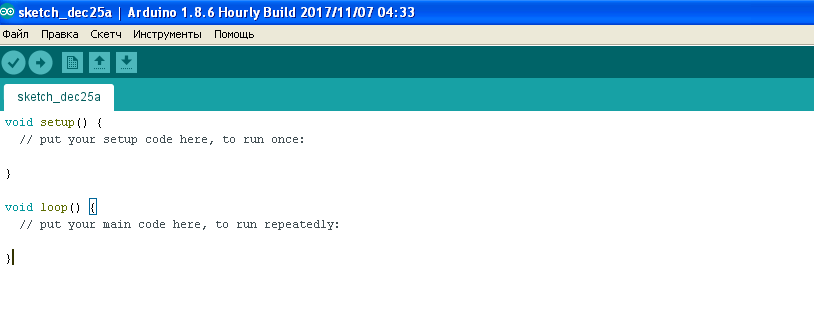
A számítógépes szimulátorok egyszerű programok és áramkörök hibakeresésére használhatók. Az Arduino Uno és Nano táblák működésének szimulációját például a Proteus támogatja (a 8-as verziótól). A szimulátor kényelme az, hogy lehetetlen letiltani a hardvert egy hibásan összeállított áramkörrel.
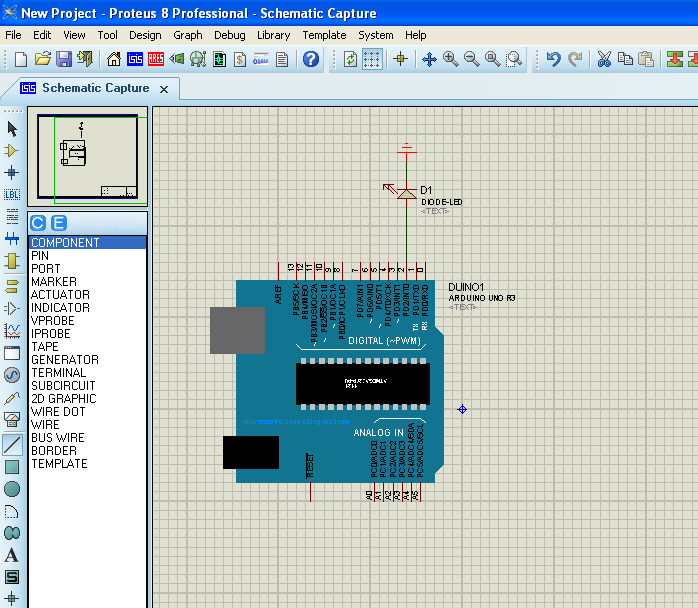
A vázlatok két modulból állnak:
- beállít - a program indításakor egyszer végrehajtva, inicializálja a hardver változóit és működési módjait;
- hurok – a beállítási mondat után a végtelenségig ciklikusan végrehajtódik.
Mert LED csatlakozás használhatja a 14 szabad tű (tűk) bármelyikét, amelyeket gyakran helytelenül portoknak neveznek. Valójában a port – egyszerűen szólva – csapok csoportja. A pin csak egy elem.
Egy példa a vezérlésre a 13-as érintkezőnél - egy LED már csatlakozik hozzá a kártyán (az Uno kártyán egy erősítő-követőn keresztül, a Nano ellenállásán keresztül). A port tűvel való munkavégzéshez azt bemeneti vagy kimeneti módban kell konfigurálni. Ezt kényelmesen megteheti a beállítás törzsében, de nem szükséges - a kimeneti cél dinamikusan módosítható. Vagyis a program végrehajtása során a port akár bemenetre, akár adatkimenetre működhet.
Az Arduino 13. lábának inicializálása (az ATmega 328 mikrokontroller B portjának PB5 érintkezője) a következő:
void setup()
{
pinMode(13, Kimenet);
}
A parancs végrehajtása után a kártya 13-as érintkezője kimeneti módban fog működni, alapértelmezés szerint logikailag alacsony. A program végrehajtása során nulla vagy egy írható rá. Az egységrekord így néz ki:
void loop()
{
digitalWrite(13, HIGH);
}
Most a tábla 13-as tűje magasra lesz állítva - logikai, és ezzel lehet világítani a LED-et.
A LED kikapcsolásához a kimenetet nullára kell állítani:
digitalWrite(13, LOW);
Tehát, ha felváltva egyet és nullát ír a portregiszter megfelelő bitjébe, vezérelheti a külső eszközöket.
Most már bonyolíthatja az Arduino programot a LED vezérléséhez, és megtanulhatja, hogyan kell villogni a fénykibocsátó elemen:
void setup()
{
pinMode(13, Kimenet);
}
void loop()
{
digitalWrite(13, HIGH);
késleltetés (1000);
digitalWrite(13, LOW);
késleltetés (1000);
}
Csapat késés (1000) 1000 ezredmásodperces vagy egy másodperces késleltetést hoz létre. Ennek az értéknek a megváltoztatásával módosíthatja a LED villogásának gyakoriságát vagy munkaciklusát. Ha egy külső LED csatlakozik a kártya másik kimenetéhez, akkor a programban 13 helyett meg kell adni a kiválasztott láb számát.
Az érthetőség kedvéért ajánlunk egy videósorozatot.
Miután elsajátította az Arduino LED-es csatlakozásait, és megtanulta vezérelni azt, új szintre léphet, és más, összetettebb programokat írhat. Például megtanulhatja, hogyan kapcsolhat két vagy több LED-et egy gombbal, hogyan változtathatja meg a villogás gyakoriságát egy külső potenciométerrel, hogyan állíthatja be a fényerőt PWM segítségével, módosíthatja az RGB-sugárzó színét. A feladatok szintjének csak a képzelet szab határt.